Logo Instinto MaternityINSTINTO MATERNITY

Guia do fotógrafo · Lightroom Classic

Do Lightroom
para o seu concurso.

Instale o plugin, conecte sua conta e envie fotos ou coleções para o carrinho do Instinto Maternity. Siga os prints abaixo, leia as instruções e confira cada etapa antes de continuar.

Manual passo a passo

Instalação

01

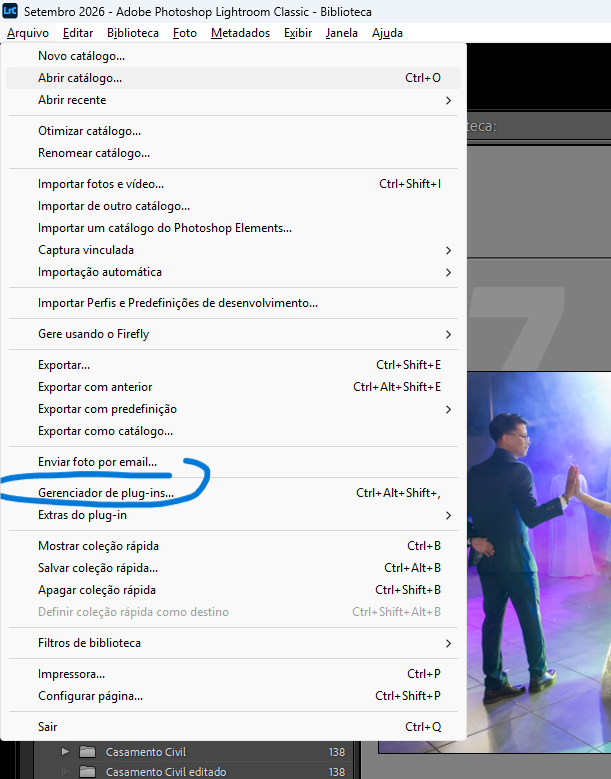
Abra o Gerenciador de plug-ins

No Lightroom Classic, abra o menu Arquivo e escolha Gerenciador de plug-ins.

Confira antes de avançar

  • Abra o Lightroom Classic no computador.
  • A opção é Gerenciador de plug-ins, no menu Arquivo.
Passo 01: Abra o Gerenciador de plug-insAmpliar print ↗
Passo 01 · Abra o Gerenciador de plug-ins
02

Clique em Adicionar

No gerenciador, clique em Adicionar para localizar o plugin que você baixou.

Confira antes de avançar

  • Use Adicionar dentro do gerenciador.
  • Você não precisa desinstalar outros plugins.
Passo 02: Clique em AdicionarAmpliar print ↗
Passo 02 · Clique em Adicionar
03

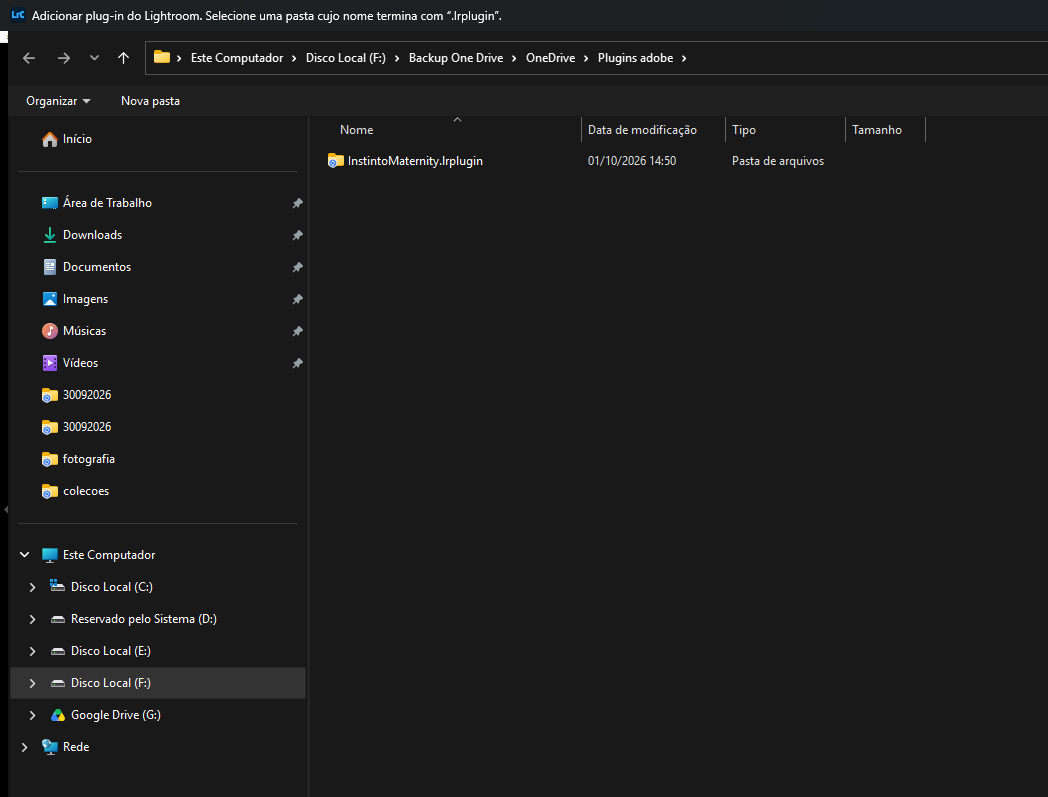
Localize a pasta do plugin

Extraia o ZIP antes de instalar. Localize a pasta InstintoMaternity.lrplugin no seu computador e mantenha-a em um local permanente.

Confira antes de avançar

  • Baixe o plugin pelo botão deste manual.
  • Clique com o botão direito no ZIP e escolha Extrair tudo, ou use o extrator do seu sistema.
  • Selecione a pasta InstintoMaternity.lrplugin, que contém Info.lua e ExportService.lua. Não selecione o ZIP nem os arquivos Lua individualmente.
  • Depois de instalar, não apague nem mova essa pasta.
Passo 03: Localize a pasta do pluginAmpliar print ↗
Passo 03 · Localize a pasta do plugin
04

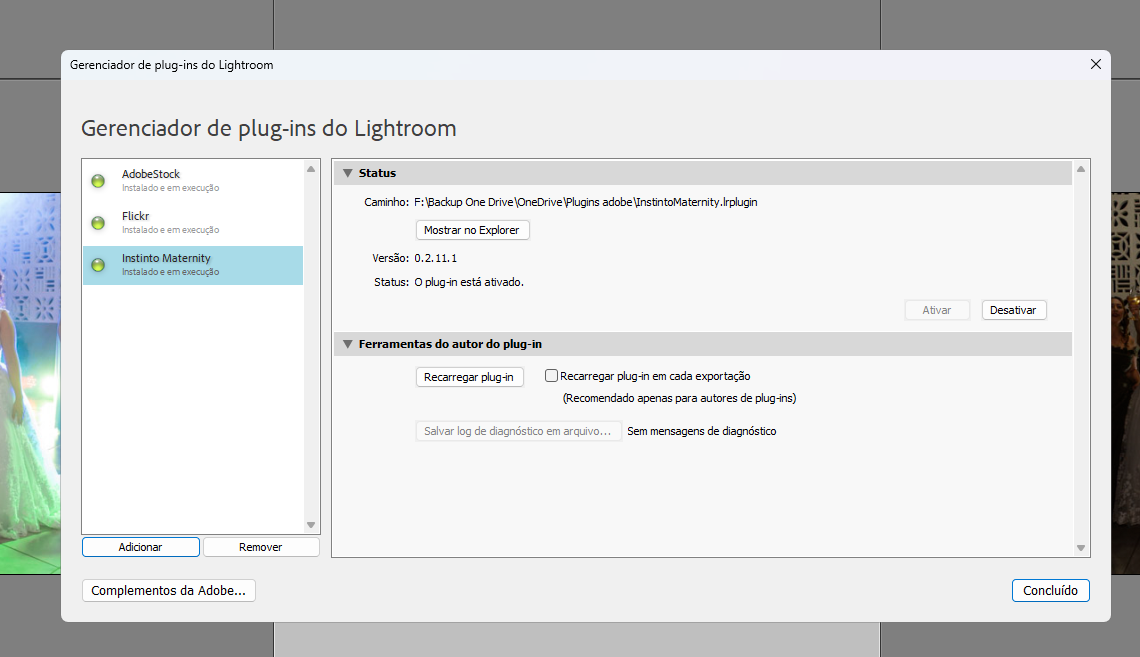
Confirme a instalação

Selecione a pasta InstintoMaternity.lrplugin e confirme em Adicionar plug-in. Confira se o plugin aparece habilitado no gerenciador.

Confira antes de avançar

  • Aguarde a confirmação de que o plugin está instalado e habilitado.
  • Feche o gerenciador usando Concluído.
Passo 04: Confirme a instalaçãoAmpliar print ↗
Passo 04 · Confirme a instalação

Manual passo a passo

Conexão

05

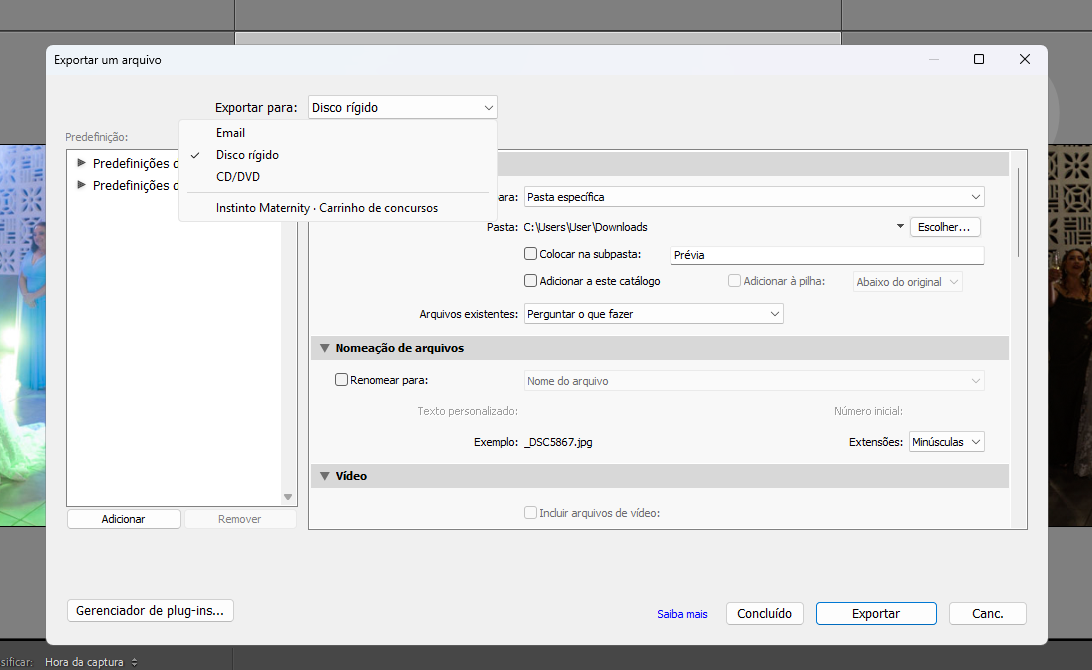
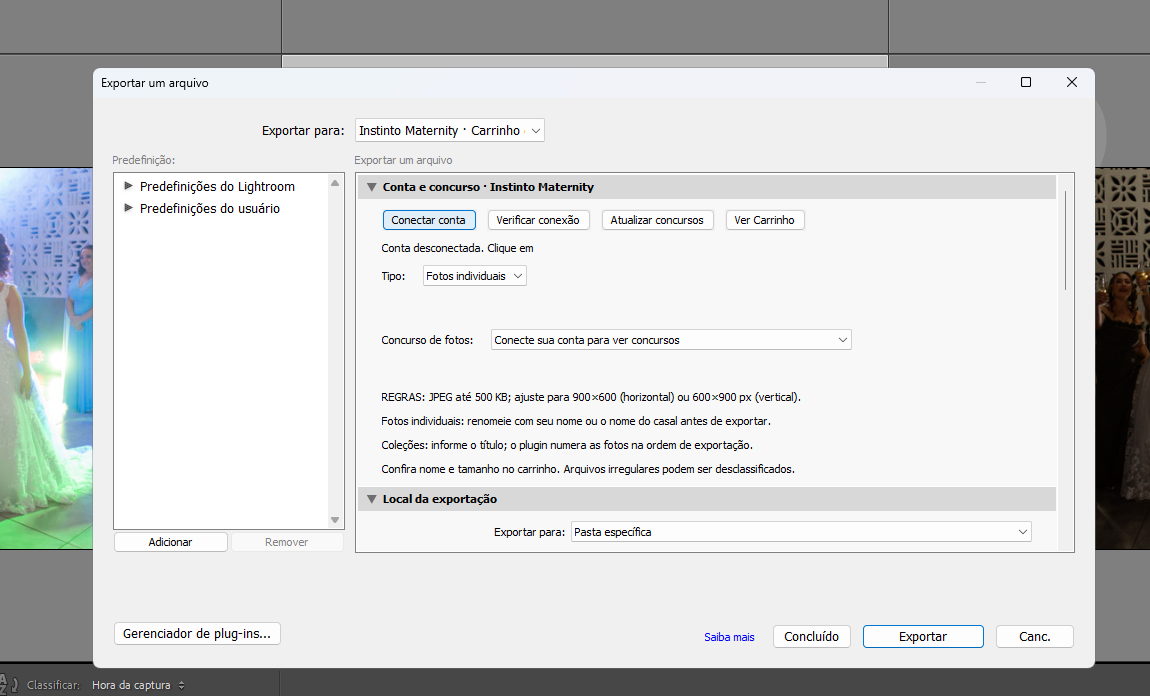
Escolha o exportador Instinto Maternity

Selecione as fotos e abra a janela de exportação. No campo Exportar para, escolha Instinto Maternity · Carrinho de concursos.

Confira antes de avançar

  • Selecione as fotos que deseja enviar antes de abrir Exportar.
  • Confira se Exportar para mostra Instinto Maternity · Carrinho de concursos.
  • Se houver uma versão de teste instalada, escolha a versão de produção.
Passo 05: Escolha o exportador Instinto MaternityAmpliar print ↗
Passo 05 · Escolha o exportador Instinto Maternity
06

Conecte sua conta

Na área Conta e concurso, clique em Conectar conta. O navegador abrirá a página de autorização do Maternity.

Confira antes de avançar

  • Clique uma vez em Conectar conta e aguarde o navegador abrir.
  • A autorização da produção deve abrir instintomaternity.art.br.
Passo 06: Conecte sua contaAmpliar print ↗
Passo 06 · Conecte sua conta
07

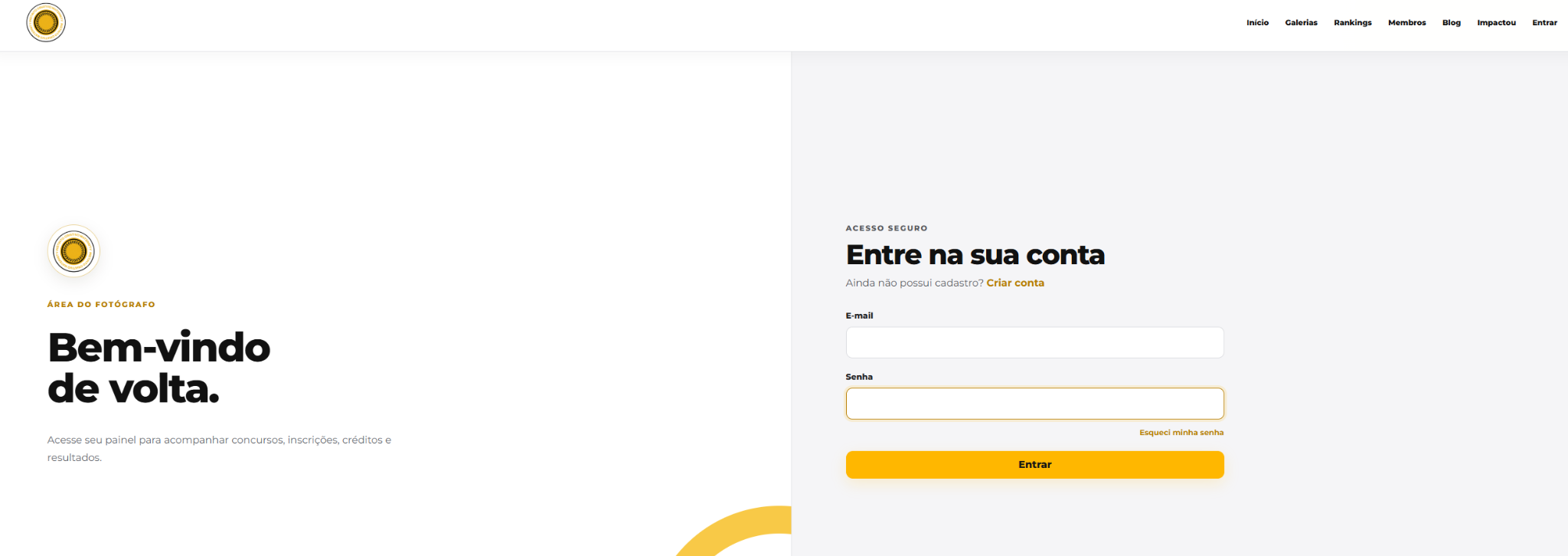
Faça login no Maternity

Entre com sua conta de fotógrafo em instintomaternity.art.br. Se você já estiver conectado, poderá ir diretamente para a autorização. Sua adesão precisa estar ativa.

Confira antes de avançar

  • Use a mesma conta em que deseja inscrever as fotos.
  • Se houver outra conta aberta no navegador, saia e entre na conta correta antes de autorizar.
  • Não é necessário informar a senha dentro do plugin. O login acontece no site.
Passo 07: Faça login no MaternityAmpliar print ↗
Passo 07 · Faça login no Maternity
08

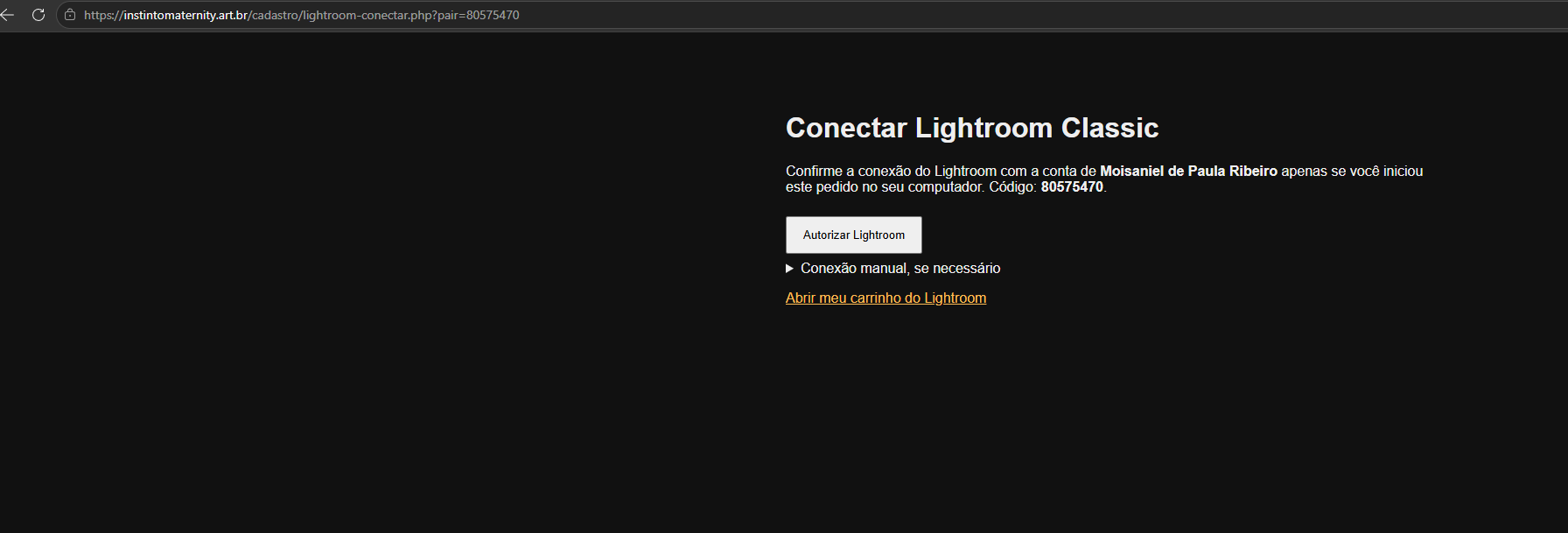
Autorize o Lightroom

Confira a conta e o código exibidos. Clique em Autorizar Lightroom somente se você iniciou a conexão no seu computador. Depois, volte ao Lightroom.

Confira antes de avançar

  • Leia o nome da conta exibido antes de autorizar.
  • Confira o código apresentado pelo Lightroom.
  • Após autorizar, volte ao aplicativo; não precisa gerar uma chave manual.
Passo 08: Autorize o LightroomAmpliar print ↗
Passo 08 · Autorize o Lightroom
09

Confira a conexão autorizada

Após a autorização no site, aguarde a confirmação no Lightroom. Se necessário, clique em Verificar conexão. A mensagem Conta conectada indica que você pode escolher o concurso.

Confira antes de avançar

  • No Lightroom, procure a mensagem Conta conectada.
  • Se ainda estiver aguardando, clique em Verificar conexão.
  • Se o código expirar, clique novamente em Conectar conta para iniciar outra autorização.
Passo 09: Confira a conexão autorizadaAmpliar print ↗
Passo 09 · Confira a conexão autorizada

Manual passo a passo

Preparação

10

Escolha fotos individuais ou coleção

No campo Tipo, selecione Fotos individuais ou Coleção, conforme a inscrição que deseja enviar.

Confira antes de avançar

  • Fotos individuais e Coleção são modalidades diferentes.
  • O tipo escolhido controla quais concursos aparecem na lista.
Passo 10: Escolha fotos individuais ou coleçãoAmpliar print ↗
Passo 10 · Escolha fotos individuais ou coleção
11

Selecione o concurso

Escolha o concurso na lista. Apenas os concursos disponíveis para aquele tipo de envio são exibidos. Use Atualizar concursos se precisar recarregar a lista.

Confira antes de avançar

  • Leia o nome completo do concurso; não escolha apenas pelo primeiro item da lista.
  • Confira a quantidade exigida quando escolher uma coleção.
  • Se a lista estiver vazia, verifique o tipo selecionado e o período de envios.
Passo 11: Selecione o concursoAmpliar print ↗
Passo 11 · Selecione o concurso
12

Escolha onde guardar uma cópia

Na área Local de exportação, escolha a pasta onde deseja guardar os arquivos exportados, se quiser uma cópia no computador. Confira o local antes de continuar.

Confira antes de avançar

  • Confira se a pasta escolhida existe e permite gravar arquivos.
  • A cópia no computador não significa que a inscrição foi finalizada.
Passo 12: Escolha onde guardar uma cópiaAmpliar print ↗
Passo 12 · Escolha onde guardar uma cópia
13

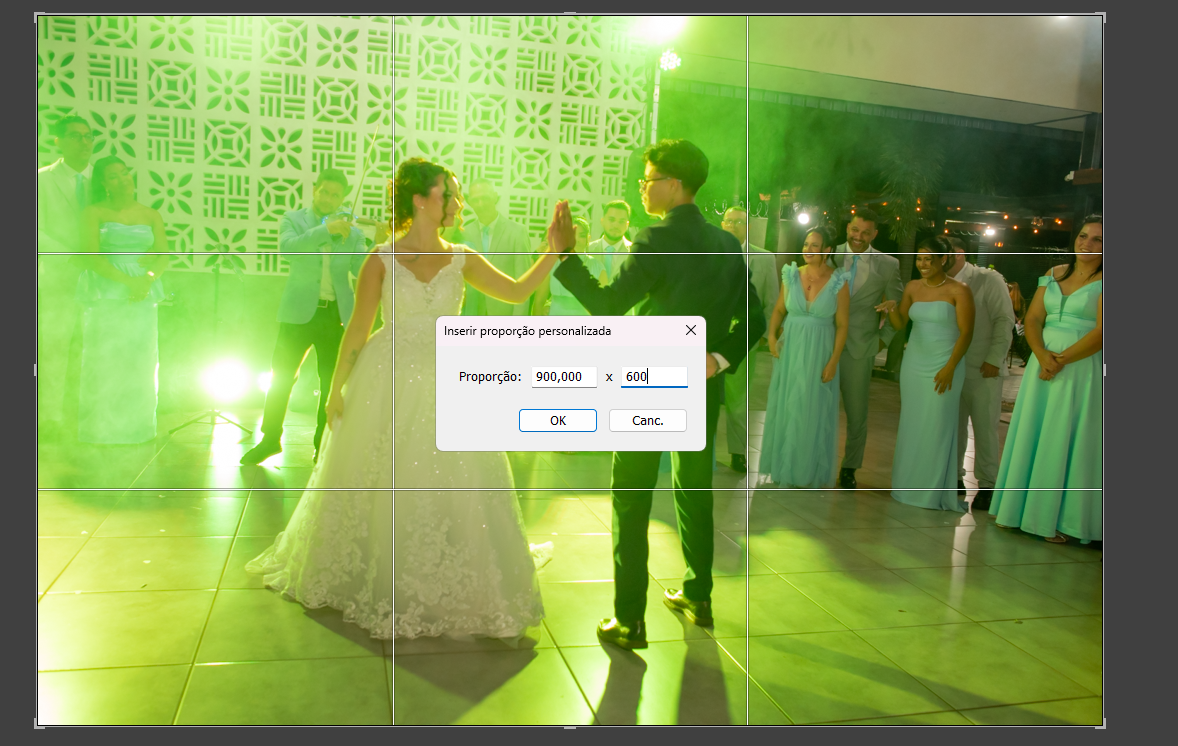
Prepare o recorte das fotos

Ajuste a proporção do recorte para 3:2 na horizontal ou 2:3 na vertical. O recorte define o enquadramento; o tamanho final em pixels precisa ser configurado na exportação.

Confira antes de avançar

  • No módulo Revelação, use a ferramenta de corte e escolha a proporção 3:2.
  • Para uma foto vertical, ajuste o recorte para 2:3.
  • Revise o enquadramento de cada foto. Cortar na proporção correta não define, sozinho, o tamanho em pixels.
Passo 13: Prepare o recorte das fotosAmpliar print ↗
Passo 13 · Prepare o recorte das fotos
13b

Confira as medidas de exportação

Exporte em JPEG e sRGB, com 900 × 600 px na horizontal ou 600 × 900 px na vertical e arquivo de até 500 KB. Ative o dimensionamento na exportação e confira as dimensões finais. Não aplique marca-d’água.

Confira antes de avançar

  • Na exportação, confira Formato: JPEG e Espaço de cor: sRGB.
  • Em Dimensionamento da imagem, marque Redimensionar para ajustar e escolha Borda longa com 900 pixels. Com o recorte 3:2 ou 2:3, isso resulta em 900 × 600 ou 600 × 900 pixels.
  • Confira se Limitar tamanho do arquivo está definido em 500 K, quando disponível. Se o JPEG ainda superar 500 KB, reduza a qualidade e exporte novamente.
  • Uma foto original menor pode não alcançar as medidas exigidas. Confira as dimensões do arquivo final.
  • Não use marca-d’água. A resolução em ppi/dpi não substitui a conferência das dimensões em pixels.
Passo 13b: Confira as medidas de exportaçãoAmpliar print ↗
Passo 13b · Confira as medidas de exportação

Manual passo a passo

Envio e carrinho

15

Exporte e aguarde o envio

Antes de clicar em Exportar, confira nome, tamanho e concurso. Aguarde o aviso Envio concluído. As fotos ficam no carrinho e os créditos ainda não são descontados. A renomeação do passo 15a deve ser configurada antes deste envio.

Confira antes de avançar

  • Antes de exportar, aplique a orientação de renomeação do passo 15a.
  • Confira se todas as fotos selecionadas pertencem ao concurso escolhido.
  • Não feche o Lightroom enquanto o envio estiver em andamento.
  • Se aparecer Envio interrompido, leia a primeira falha e confira o carrinho antes de reenviar.
Passo 15: Exporte e aguarde o envioAmpliar print ↗
Passo 15 · Exporte e aguarde o envio
15a

Renomeie os arquivos antes de exportar

Para fotos individuais, use seu nome ou o nome do casal, conforme as regras do concurso. Configure a renomeação antes de exportar. Para coleções, informe o título no plugin: ele gera nomes como Nome da coleção (01).jpg, seguindo a ordem de exportação.

Confira antes de avançar

  • Configure nomes antes de clicar em Exportar.
  • Para fotos individuais, siga o padrão de identificação exigido pelo concurso.
  • Para uma coleção, preencha o título no plugin: ele cria a sequência (01), (02) e assim por diante.
  • Confira os nomes no carrinho. Não finalize arquivos com identificação incorreta.
Passo 15a: Renomeie os arquivos antes de exportarAmpliar print ↗
Passo 15a · Renomeie os arquivos antes de exportar
16

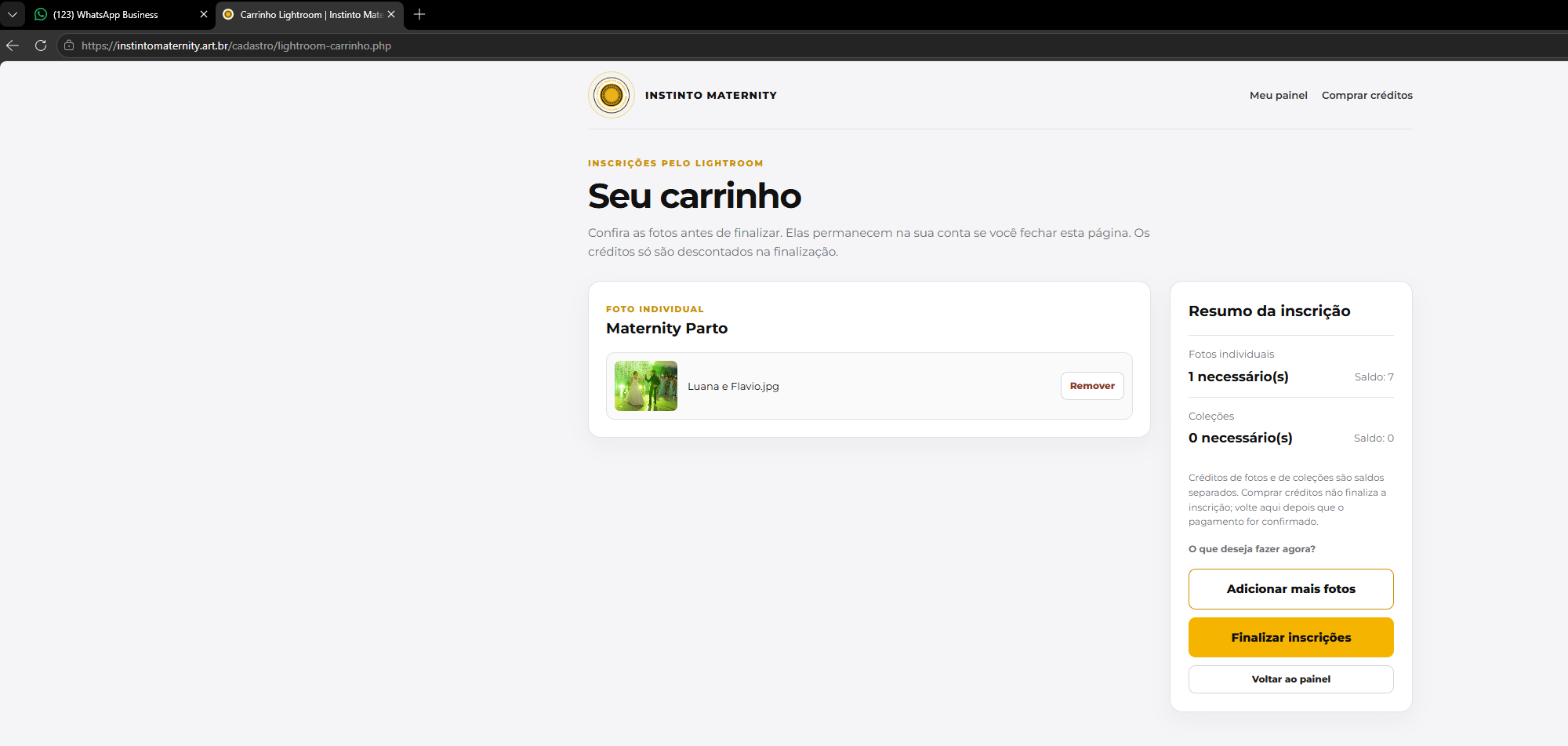
Abra e confira seu carrinho

Clique em Abrir carrinho no aviso de conclusão ou em Ver Carrinho no plugin. Confira as fotos, nomes, concurso e saldo. Se faltar saldo, compre créditos e volte ao carrinho após a confirmação. Clique em Finalizar inscrições para concluir e descontar os créditos.

Confira antes de avançar

  • No aviso, escolha Abrir carrinho. Também é possível usar Ver Carrinho no plugin.
  • Confira as miniaturas e o nome do concurso antes de clicar em Finalizar inscrições.
  • Se o saldo estiver insuficiente, compre o tipo correto de crédito e retorne após a confirmação.
  • A inscrição só termina quando o site confirma a finalização.
Passo 16: Abra e confira seu carrinhoAmpliar print ↗
Passo 16 · Abra e confira seu carrinho

Manual passo a passo

Coleções e regras

17

Salve uma predefinição para usar depois

Depois de configurar a exportação, salve uma predefinição no Lightroom para reutilizar os ajustes. Em cada novo envio, confira o concurso, os nomes e as configurações antes de exportar.

Confira antes de avançar

  • Salve a predefinição após revisar todos os ajustes.
  • Uma predefinição pode manter o concurso e o título usados antes: revise-os em cada novo envio.
  • Não suponha que nomes, quantidade e concurso estarão corretos só porque você usou a predefinição.
Passo 17: Salve uma predefinição para usar depoisAmpliar print ↗
Passo 17 · Salve uma predefinição para usar depois
18

Configure o envio de uma coleção

Escolha Coleção, selecione o concurso e informe o título. Selecione exatamente a quantidade exigida, 10 ou 20 fotos. Confira a ordem das fotos antes de exportar; ela será usada na numeração dos arquivos.

Confira antes de avançar

  • Selecione exatamente 10 ou 20 fotos, conforme o concurso escolhido.
  • Preencha o título da coleção e confira a ordem antes de exportar.
  • Envie a coleção inteira em uma única exportação.
  • Se o envio falhar e deixar uma coleção incompleta, remova essa coleção incompleta no carrinho e reenvie o conjunto completo depois de corrigir o erro. Uma nova exportação cria outro lote.
Passo 18: Configure o envio de uma coleçãoAmpliar print ↗
Passo 18 · Configure o envio de uma coleção
19

Leia e siga as regras do concurso

Confira as regras de nomes, quantidade, dimensões e tamanho de arquivo. Fotos fora das regras podem ser recusadas no envio ou desclassificadas. Revise todo o carrinho antes de finalizar sua inscrição.

Confira antes de avançar

  • Leia também as regras específicas do concurso no site.
  • Confira dimensão, peso, quantidade de fotos e nomes dos arquivos.
  • Estar no carrinho não substitui o cumprimento das regras e não garante a inscrição finalizada.
Passo 19: Leia e siga as regras do concursoAmpliar print ↗
Passo 19 · Leia e siga as regras do concurso
20

Confira a coleção e finalize a inscrição

Sua coleção aparecerá no carrinho com o título, a quantidade de fotos e os arquivos numerados. No exemplo, há 20/20 fotos e falta 1 crédito de coleção. Clique em Comprar créditos, escolha créditos de coleção e aguarde a confirmação. Depois, volte ao carrinho e clique em Finalizar inscrições. Comprar créditos, por si só, não conclui a inscrição.

Confira antes de avançar

  • Confira se a coleção mostra 10/10 ou 20/20 fotos, conforme o concurso.
  • Se houver saldo de fotos individuais, ele não substitui créditos de coleção.
  • Após comprar créditos, aguarde a confirmação e volte ao mesmo carrinho.
  • Clique em Finalizar inscrições e aguarde a mensagem Inscrições concluídas.
  • Você pode fechar a página e voltar depois usando Ver Carrinho no plugin ou o botão deste manual.

Passo 20: Confira a coleção e finalize a inscriçãoAmpliar print ↗
Passo 20 · Confira a coleção e finalize a inscrição

Conferência final

Exportar é o primeiro passo.

As fotos exportadas ficam salvas no carrinho. Sua inscrição só é concluída quando você confere os itens e clica em Finalizar inscrições. Nesse momento, os créditos são descontados.

Abrir meu carrinho →

Dúvidas rápidas

Posso fechar a página do carrinho?

Sim. As fotos já enviadas permanecem na sua conta. Para continuar, use Ver Carrinho no plugin ou o botão de carrinho deste manual. Entre com a mesma conta que você autorizou.

Como adiciono mais fotos?

Volte ao Lightroom Classic, selecione outras fotos e exporte novamente pelo plugin. Depois, atualize o carrinho para conferir os novos itens.

Não tenho créditos suficientes. O que faço?

Use Comprar créditos no carrinho. Fotos individuais e coleções têm saldos separados: escolha o tipo correto. Depois da confirmação do pagamento, volte ao carrinho e finalize a inscrição.

Conectar conta abriu o navegador. Isso é normal?

Sim. A autorização é feita no site. Confirme o código, autorize o Lightroom e volte ao aplicativo. Se necessário, clique em Verificar conexão.

O concurso não aparece ou o envio foi interrompido.

Confira se o tipo escolhido está correto e se o prazo do concurso está aberto. Atualize a lista. Se houver falha no envio, leia a mensagem e confira o carrinho: algumas fotos podem já ter sido salvas. Corrija o problema antes de reenviar.